下载与安装

引擎要求 Unreal Engine 5.1 ~ 5.8 | 平台 Windows 64 位 | 交付形态 预编译,不需要 Visual Studio,不需要编译 C++。

Download

下载插件包

免费版即可长期使用,三功能各 30 条额度。想先用起来再决定要不要注册,完全可以。

每个引擎版本一个独立预编译包,必须匹配,不能混用。UE 5.8 包 SHA256:147BB76A7B4D83B71F16236301DC0CE04E97E435432645E40320593C1F459627

下载没反应?如果浏览器拦截了 zip,请右键下载按钮选择「链接另存为」;解压后目录名必须是 AssetCrate。

Requirements

环境要求

项目要求说明
引擎版本Unreal Engine 5.1~5.8目前以 5.8 发布并验证
操作系统Windows 64 位编辑器平台
Visual Studio不需要交付的是预编译版本
引擎源码修改不需要只依赖引擎公开接口
数据库 / 服务器不需要素材箱就是一个普通文件夹
运行时机仅编辑器不向打包后的游戏添加任何内容
安装

安装三步

整个过程不到一分钟,装完重启编辑器就能看到面板。

STEP 01

解压到 Plugins/

把下载的 zip 解压,得到 AssetCrate 文件夹,整体放进:
<你的工程>/Plugins/AssetCrate/

目录里应该能看到 AssetCrate.uplugin。如果解压后多套了一层同名文件夹,请把里层移到 Plugins/ 下。

STEP 02

启用插件并重启

打开工程,菜单 编辑 → 插件,在列表里找到「素材箱」并勾选启用,然后重启编辑器。

STEP 03

打开面板

菜单 窗口 → 素材箱 打开面板。若没看到这一项,请确认插件已启用且编辑器确实重启过。
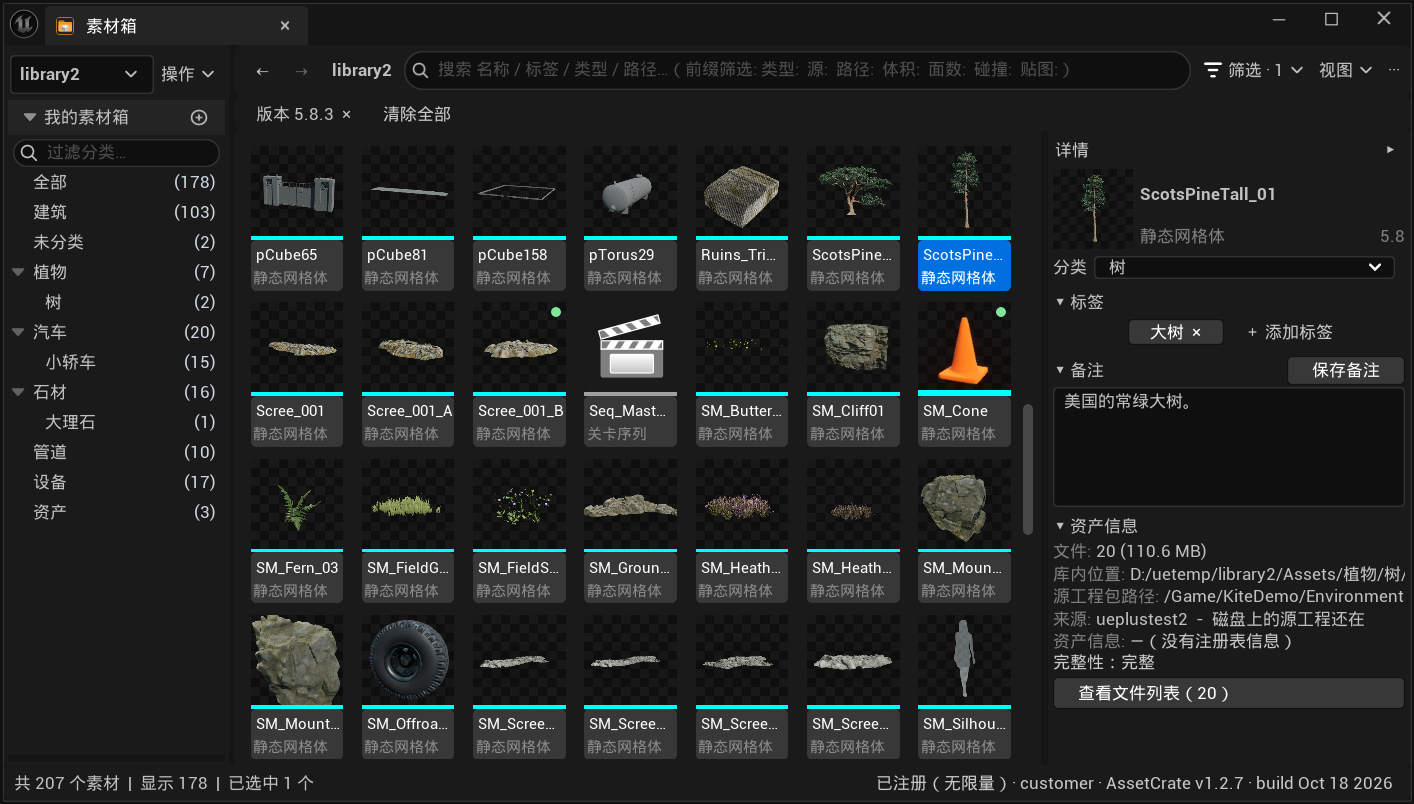
素材箱面板(UE 5.8 实机截图)
面板长这样 装好重启后,窗口菜单里就能打开它 assets/img/manual_panel.png

这就是装完之后你看到的东西:左侧分类树、中间缩略图墙、顶部工具栏,跟上面三步完全对得上。
First run

首次配置:新建一个箱

箱就是磁盘上一个普通文件夹。这是整件事里唯一一个"选一次、以后一直用"的决定。

①

点 + 新建箱

左侧「我的素材箱」标题行点 +(或顶部 操作 ▾ → 新建素材箱…),起个名字,选一个工程外的目录。

②

强烈建议放在工程外面

例如 D:\AssetCrate\。放在工程里的话,删工程就一起删了,也失去了跨工程复用的意义。

③

换箱 / 改目录

顶部 操作 ▾ → 更改素材箱目录… 可随时换位置;打开素材箱目录 直接用资源管理器打开。

④

开始收素材

内容浏览器里选中模型/蓝图/材质 → 右键 → 导出到素材箱。也可以多选后「导出所有到素材箱」。

素材箱面板顶部:当前箱、操作菜单、搜索框、筛选、视图
面板顶部从左到右:当前箱(library2)→ 操作 ▾(新建箱 / 更改目录 / 导入 zip)→ 搜索框 → 筛选 ▾ → 视图 ▾。收藏与分类筛选在左侧分类树里。
Free edition

免费版到底免费到什么程度

先把话说清楚,省得你用到一半才发现边界。

功能免费版注册后
导出到素材箱30 条无限制
导出 zip30 条无限制
导入 zip30 条无限制
浏览素材 / 看缩略图不受限不受限
搜索 / 筛选 / 打标签 / 收藏不受限不受限
导入已收集的素材到当前工程不受限不受限
简体中文完整 / 英文约 70%(补全中)有有

额度用满会发生什么:「导出到素材箱 / 导出 zip / 导入 zip」这三类操作会直接失败并弹出注册窗口。提示会重复出现,点掉也不放行 —— 这是有意设计的,避免你在不知情的情况下继续用下去发现素材没保存成功。

但你的素材不会丢:已经收进箱的素材照旧能浏览、看缩略图、导入到当前工程。额度限制只影响"新的收"和"打包/导入 zip"。

关于限额计数:计数记录在本机客户端。换机器或重装系统,计数会重新开始 —— 这一点我们如实说明,不夸大保护强度。

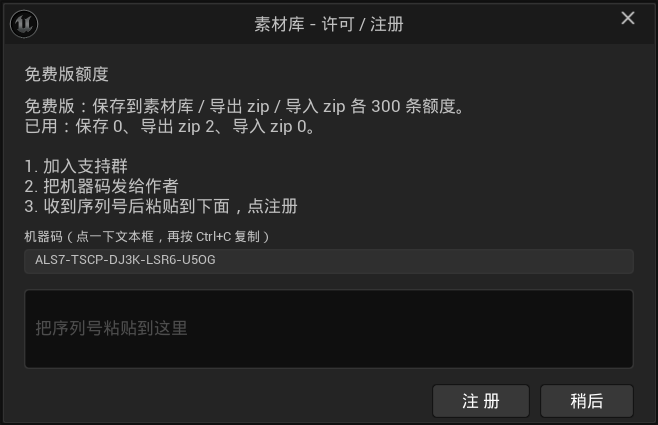
许可窗口:显示免费版额度与已用数量,以及机器码输入区(机器码已做模糊处理)
本站直营版:面板左下角「许可」打开的窗口,显示三功能已用数量、机器码与序列号输入框。(图中机器码已做模糊处理)
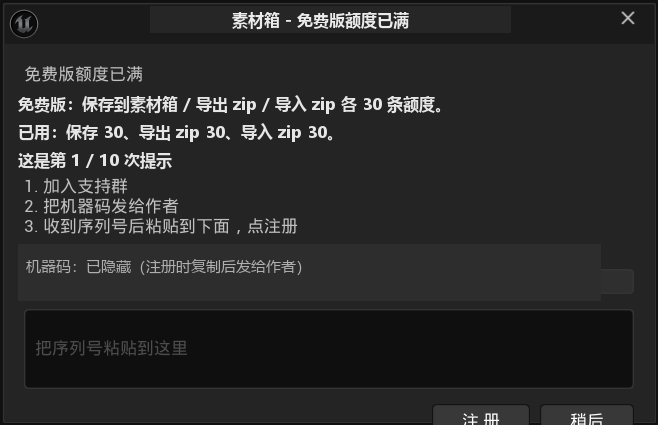
额度已满提示窗口(机器码与提示次数已做模糊处理)
本站直营版:额度用满时的提示窗口。(图中机器码已做模糊处理)

以上两张截图来自本站直营版。

Register

怎么注册解锁

本节仅适用于从本站下载的版本。

本站直营版四步,全程人工,通常当天就能拿到序列号。

第 1 步

打开「许可」

面板左下角点 许可(未注册时那里会显示「许可未注册」)。

第 2 步

复制机器码

点一下机器码文本框,按 Ctrl+C 复制。这串码代表你这台机器。

第 3 步

发给我们

把机器码发到 QQ 群 1097972055(官网:www.assetcrate.net),说明用途(个人 / 商业 / 团队)。

第 4 步

粘贴序列号并点【注册】

收到序列号后粘贴到窗口下方的输入框,点「注册」。成功后额度限制立即解除。

申请序列号模板(复制到群里)

申请 AssetCrate 序列号 机器码:(粘贴你复制的机器码) 用途:(个人学习 / 商业项目 / 团队使用) 称呼:

购买与授权

个人 ¥49 永久,团队 ¥99 永久 · 每人。当前不支持在线支付,走人工发码流程。

查看完整价格与购买方式 →

Troubleshooting

装上没反应?先看这三条

菜单里找不到「素材箱」

① 确认目录层级是 <工程>/Plugins/AssetCrate/AssetCrate.uplugin,不是 Plugins/AssetCrate/AssetCrate/…。

② 确认在 编辑 → 插件 里已勾选启用,并且重启过编辑器。

③ 如果插件列表里显示「因引擎版本不兼容而无法加载」,说明你的引擎不在支持范围内。目前以 5.8 发布并验证。

面板打开了,但收素材时报错 / 无反应

最常见的原因是没有先新建箱目录。面板左上角点 + 选一个目录,然后再去内容浏览器右键导出。

如果箱目录指向了只读位置(如系统盘受保护目录、网络盘断连),也会失败。建议放在本地普通目录,例如 D:\AssetCrate\。

额度一直不减 / 一直提示注册

额度计数保存在本机客户端。如果一直提示注册,说明该功能的三百条额度确实已经用满(导出 zip 与导入 zip 分别计数)。

在「许可」窗口可以看到三项各自已用多少。按上面的四步流程注册后即可解除限制。

还有问题?看完整 FAQ →

免费下载 AssetCrate v1.2.59